
La inserción del accesorio seleccionado es igual a al inserción de muebles ya descrita anteriormente. En la parte inferior del cuadro, se encuentran las herramientas para la inserción del accesorio seleccionado.
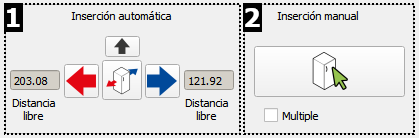
De izquierda a derecha,
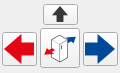 Inserción automática: Aquí se encuentran las herramientas para la colocación automática de los accesorios. Las flechas permiten la colocación automática del accesorio a la izquierda, encima o a la derecha del último elemento insertado, el cual es considerado por el programa como el "elemento de referencia" (o "mueble base"). No obstante, este elemento se puede cambiar con la opción "Cambiar objeto de referencia", que se explica más abajo.
La flecha arriba es muy útil para colocar por ejemplo un elemento de menaje (ollas, vasos, platos, sartenes, etc.) justo encima del mueble/accesorio base, sin tener que saber exactamente la altura del mismo.
Si no hay ningún elemento insertado previamente, las opciones de "inserción automática" aparecen desactivadas. Junto a las flechas "roja" y "azul", aparece un campo "distancia libre" que indica el espacio disponible en ese lado del accesorio. Estas distancias se actualizan automáticamente según se van añadiendo o eliminando muebles.
También encontramos esta otra opción:
 Cambiar objeto de referencia: Con esta opción es posible seleccionar cualquier elemento insertado previamente, para que sea considerado por el programa como el último elemento insertado, y así poder continuar colocando los nuevos accesorios en modo automático. Al cambiar el mueble Base u objeto de referencia, se actualiza la lista de elementos insertados, de forma que, a todos los efectos, el elemento marcado como mueble base será tratado como si fuera el último elemento insertado. Esto implica que si pulsamos sobre la opción "Deshacer", Quick3DCloset® no borrará el último mueble colocado, sino el que haya sido designado como base.
 Inserción manual: Permite colocar un accesorio en cualquier lugar de la habitación. El cursor cambiará a modo inserción (mano) y aparecerá el contorno del elemento que vamos añadir si estamos en modo 2D, o el elemento en modo 3D, que se moverá al mover el ratón. Además, en modo 2D durante la colocación del accesorio se mostrarán dos cotas con las distancias libres a ambos lados del mismo:
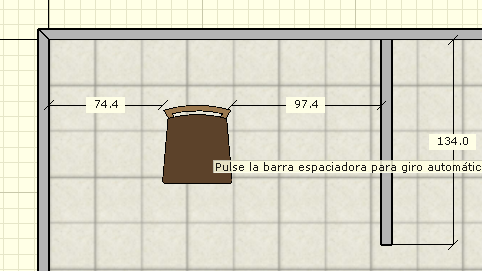
Junto al cursor aparecerá el mensaje "Pulse barra espaciadora para giro automático o la tecla "ESC" para cancelar inserción...". El elemento a añadir, al acercarse a otro elemento (pared, pilar, mueble...), se pegará automáticamente. Al pulsar la barra espaciadora del teclado, no solo se pegará a otros elementos, sino que se alineará con ellos, y el mensaje junto al cursor, cambiará a "Pulse barra espaciadora para bloquear el giro o la tecla "ESC" para cancelar inserción...".
Como le indica el nuevo mensaje si desea que el elemento no continúe alineándose, de forma automática, solo ha de volver a pulsar la barra espaciadora del teclado. El elemento permanecerá con el giro actual, con ello habremos alineado el elemento a insertar a otro elemento del proyecto. Para fijar el elemento, pulse el botón izquierdo del ratón en la posición deseada. En caso de no desear añadir el elemento pulsaremos la tecla "ESC" del teclado.
Marcando la opción "Múltiple" será posible realizar múltiples inserciones seguidas del mismo elemento sin necesidad de volver a la ventana de inserción de muebles.