
|
|
ACCESORIOS Y DORMITORIOS |

Aquí se encuentran las herramientas para insertar, modificar y borrar los accesorios y los elementos del catálogo de dormitorios.


Esta opción permite la inserción de elementos decorativos de distinta índole (mesas, sillas, sofás, lámparas, ollas, sartenes, platos, cubiertos, etc.). La selección de los accesorios se realiza con el cuadro que se abre al pulsar sobre cualquiera de los iconos anteriores.

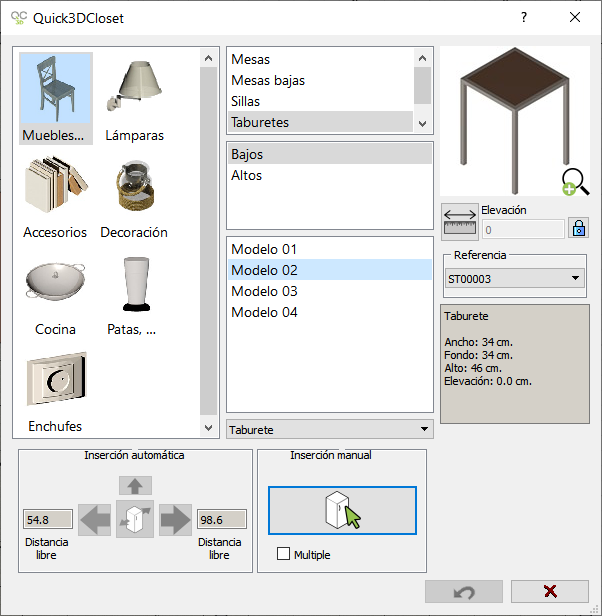
En la ventana de inserción de elementos encontramos las siguientes opciones:
- Listado de elementos: Aquí se encuentran los distintos elementos disponibles organizados por categorías y sub-categorías.
- Vista previa: Aquí se muestra una imagen del elemento que estamos seleccionando.
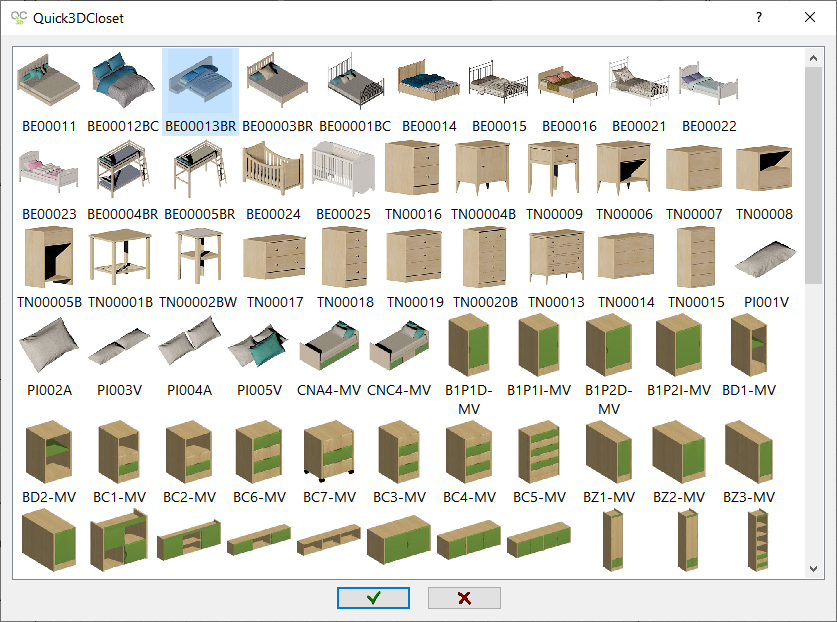
 Pulsando sobre la imagen se muestra una "vista previa" con miniaturas de todos los elementos disponibles:
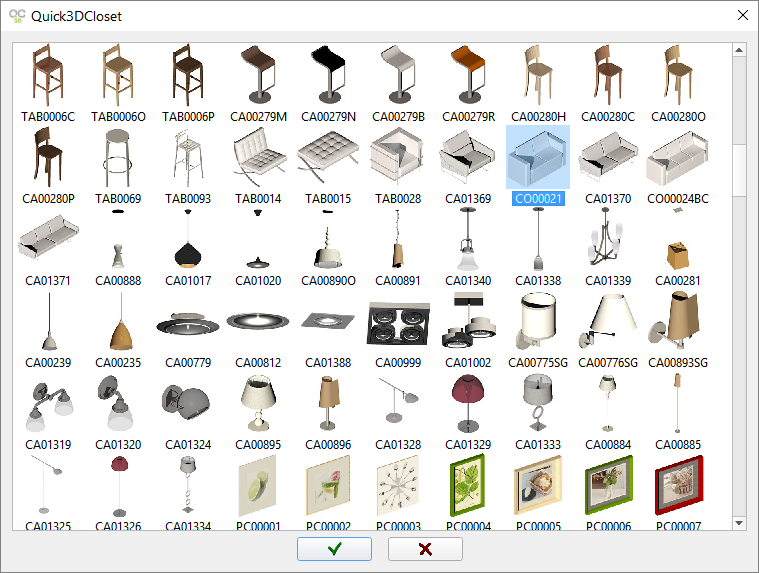
Tras seleccionar el modelo, pulsaremos sobre  para aceptar la selección realizada.
|
|
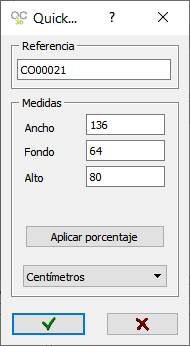
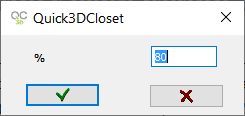
NOTA: Pulsando en la opción "Aplicar porcentaje" aparece la siguiente ventana, que permite modificar simultáneamente el "Ancho", el "Fondo" y el "Alto" con un porcentaje:
|
- Elevación: En este campo podrá modificar la "Elevación" del accesorio que está insertando en ese momento. (

 ) El candado le permitirá "bloquear" dicha elevación para que los siguientes accesorios que va a insertar la conserven.
 - Referencia: En este desplegable será posible seleccionar un accesorio directamente conociendo su referencia.
- Inserción de elementos: Aquí se encuentran las distintas opciones para la inserción de los accesorios. Ver "Inserción de accesorios".
- Deshacer: En cualquier momento es posible borrar el último accesorio dibujado, pulsando sobre este botón del cuadro de diálogo. Esta orden se puede repetir tantas veces como accesorios existan en el diseño. Si el elemento a borrar no es el último dibujado o marcado como base (u "objeto de referencia"), entonces será necesario eliminarlo mediante la herramienta "Borrar" que se describe más adelante, con las órdenes de edición.
- Cerrar: Cierra la ventana de inserción de accesorios si hacer nada.
|
|
|


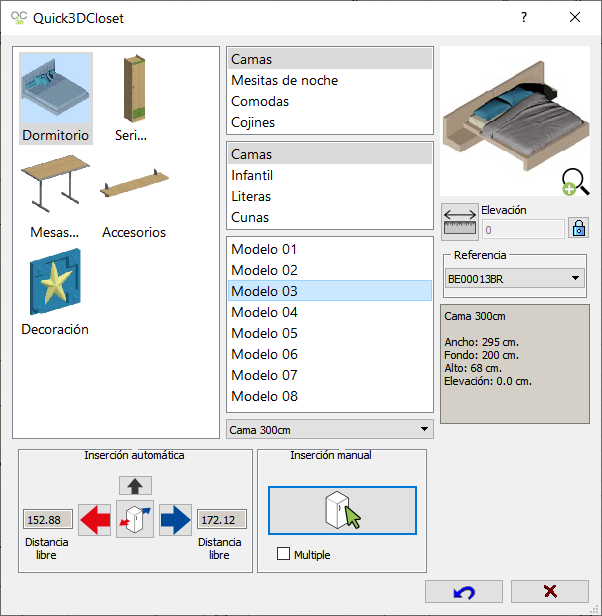
Esta opción permite la inserción de elementos del catálogo de dormitorio, como pueden ser camas, literas, mesitas de noche, cómodas, columnas, mesas, sillas, estanterías, juguetes, etc. La selección de los elementos se realiza con el cuadro que se abre al pulsar sobre cualquiera de los iconos anteriores.
|
|
NOTA: Pulsando sobre la imagen, se abre una nueva ventana con las miniaturas de todos los modelos disponibles. Podemos visualizar los modelos moviéndonos en la ventana de forma rápida y fácil. Tras seleccionar el modelo, pulsaremos sobre |
|
|
|
En esta ventana se pueden encontrar las mismas opciones para "cambiar las medidas del elemento" y las "opciones de inserción" vistas en el apartado anterior.
|
|
|
Esta opción permite modificar o cambiar los muebles o accesorios insertados en el diseño. Al pulsar en esta opción, nos pide que seleccionemos el elemento a cambiar. (NOTA: También es posible seleccionar el elemento a modificar haciendo doble clic directamente sobre él, sin necesidad de haber pasado previamente por esta orden).
Una vez seleccionado, aparece la siguiente ventana donde podremos modificar sus medidas o cambiarlo por otro:
|
|

|
|
|
Al pulsar sobre esta orden, aparecerá el mensaje "Selecione objeto o ESC para cancelar", tendremos que seleccionar el elemento que deseamos mover, pulsando sobre el. A continuación el programa muestra el cuadro de diálogo de mover elemento.
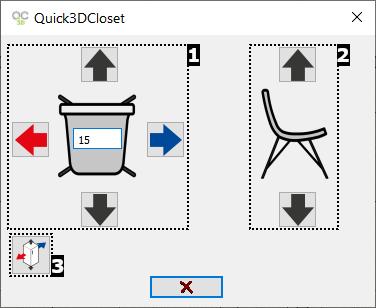
En esta ventana encontramos las siguientes opciones:
- En la parte izquierda aparece una imagen que representa un mueble o accesorio en planta, un campo donde introducir la distancia que se desea desplazar, y cuatro botones para desplazar el mueble o accesorio hacia delante, detrás, derecha e izquierda.
- La imagen de la derecha representa la vista frontal de un mueble o accesorio con dos botones para desplazarlo hacia arriba y hacia abajo. Para realizar un movimiento, introduciremos el valor deseado en la casilla situada sobre el mueble o accesorio, y pulsaremos sobre la flecha correspondiente.
- Esta opción permite seleccionar un nuevo mueble o accesorio que se desee mover.
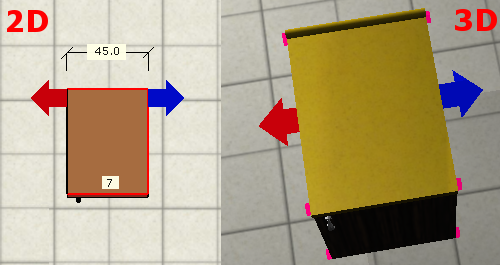
La posición del mueble o accesorio en el diseño puede no coincidir con la del diálogo. Para ayudarnos a entender la dirección en que se moverá el mueble o accesorio en planta, aparece en el diseño un sistema de coordenadas con los ejes en azul y rojo. El movimiento se aplicará tomando como referencia estos ejes.
|
|
|
Con esta orden es posible rotar alrededor de un punto un elemento.
Al pulsar sobre esta orden, aparecerá el mensaje "Selecione objeto o ESC para cancelar", tendremos que seleccionar el elemento que deseamos rotar, pulsando sobre el. A continuación el programa muestra el cuadro de diálogo de rotar elemento.
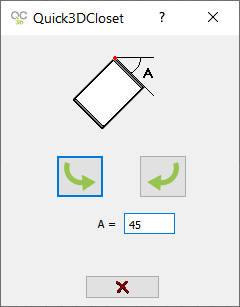
Dentro del cuadro, aparece una casilla con el valor "A = ", que corresponde al ángulo que deseamos rotar el elemento. Recordamos que cada valor introducido producirá un incremento en la posición actual del elemento.
Las dos flechas que hay sobre el campo ángulo, permiten girar en uno u otro sentido el mueble alrededor de su esquina trasera izquierda.
|
|
|
Con esta opción, podemos borrar cualquier mueble o accesorio del dibujo.
Al pulsar sobre esta orden, aparecerá el mensaje "Selecione objeto o ESC para cancelar", tendremos que seleccionar el mueble o accesorio que deseamos borrar, pulsando sobre el. Tras esto el programa marcará el mueble o accesorio seleccionado y mostrará el siguiente cuadro:
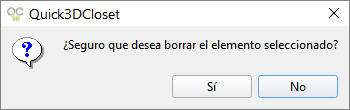
Pulse "SI" para borrar el elemento seleccionado o "NO" para cancelar el borrado.
|
|
|